Содержание:
- Классика через Блокнот (Notepad)
- Функция «Найти и заменить» в самом Excel
- Использование формул
- Временная смена системных настроек
- Самый мощный и современный — Power Query
Импорт данных в Excel из внешних источников — частая рутина. Но что, если вместо ожидаемой запятой в дробных числах вы видите точку (например, 1.1347 вместо 1,1347)? Для Excel это сигнал, что перед ним текст, а не число. Последствия — невозможность построить график, посчитать сумму или применить формулу. Ошибки в финансовых, инженерных или аналитических отчетах могут быть критичными.
Почему это происходит? Виной всему — региональные настройки. В многих странах (США, Великобритания) стандартный десятичный разделитель — точка. В России и большинстве европейских стран — запятая. При копировании данных из иностранных отчетов, веб-сайтов или баз данных и возникает этот конфликт.
Как распознать проблему?
-
Числа с точкой часто выровнены по левому краю (как текст).
-
Формат ячейки отображается как «Общий» или «Текст», но вычисления не работают.
-
В отдельных случаях (например,
1.3или3.5) Excel может ошибочно воспринять число как дату (1.марили3.май).
Решим проблему раз и навсегда! Рассмотрим 5 практических способов, от простейшего до самого мощного.
Способ 1. Классика через Блокнот (Notepad) — универсально и просто
Идеален для разовых операций с небольшими объемами данных. Блокнот не имеет форматов, поэтому он «очищает» данные.
-
Скопируйте «проблемный» диапазон из Excel.
-
Вставьте его в новый файл Блокнота (Notepad).
-
Нажмите Ctrl+H (Найти и заменить).
-
В поле «Найти» введите точку
., в поле «Заменить на» — запятую,. Нажмите «Заменить все». -
Скопируйте уже исправленный текст из Блокнота обратно в Excel.
Плюсы: Максимальная простота, не портит форматы.
Минусы: Рутинно при частом использовании.
Способ 2. Функция «Найти и заменить» в самом Excel (с подготовкой!)
Этот способ внутри Excel коварен: если применить его сразу к «сырым» данным, часть чисел, превратившихся в даты, будет испорчена безвозвратно. Правильный алгоритм:
-
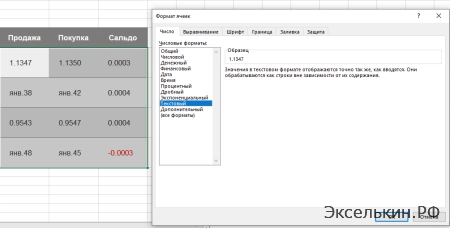
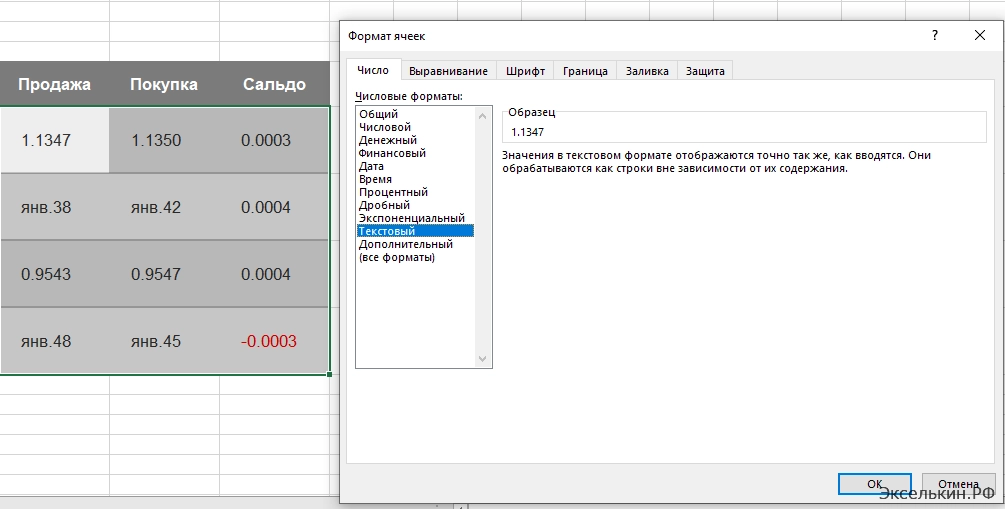
Предварительное форматирование. Выделите столбцы с проблемными данными. Установите для них текстовый формат (Главная → Число → «Текст»). Это защитит от превращения в даты.
-
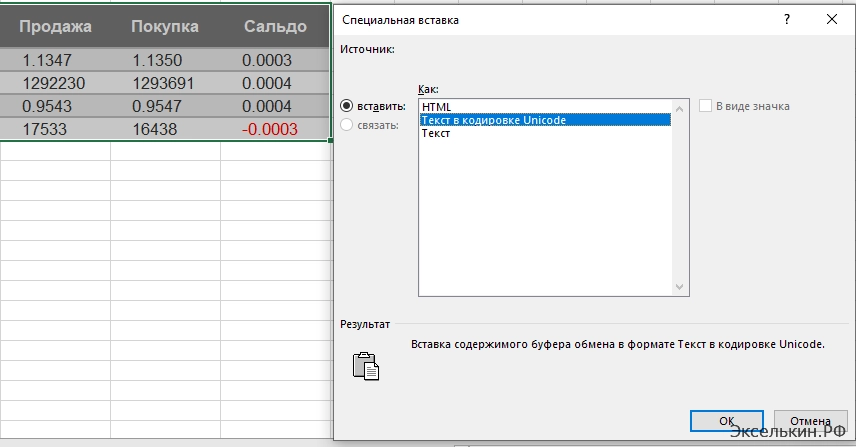
Специальная вставка. Только теперь вставьте скопированные исходные данные через ПКМ → Специальная вставка → Текст в кодировке Unicode.

-
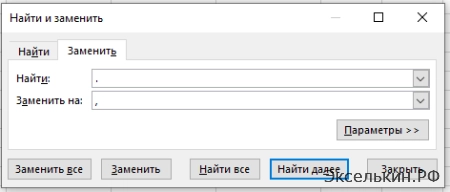
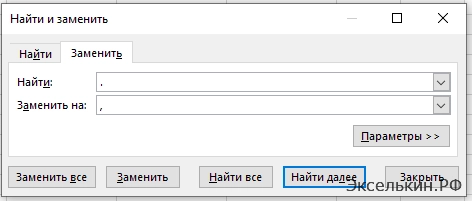
Замена. Нажмите Ctrl+H, замените точку на запятую для выделенного диапазона.
-
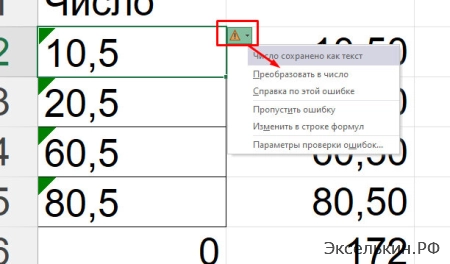
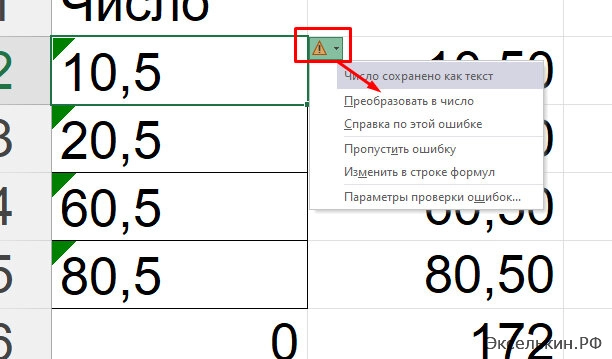
Преобразование в числа. Смените формат ячеек с «Текстового» на «Числовой». Может помочь волшебная кнопка «Преобразовать текст в число» (зеленый треугольник в ячейке).
Способ 3. Использование формул (динамическое исправление)
Отличный способ, если нужно сохранить исходные данные и создать исправленную копию.
Используйте комбинацию функций: =ЗНАЧЕН(ПОДСТАВИТЬ(A1;".";","))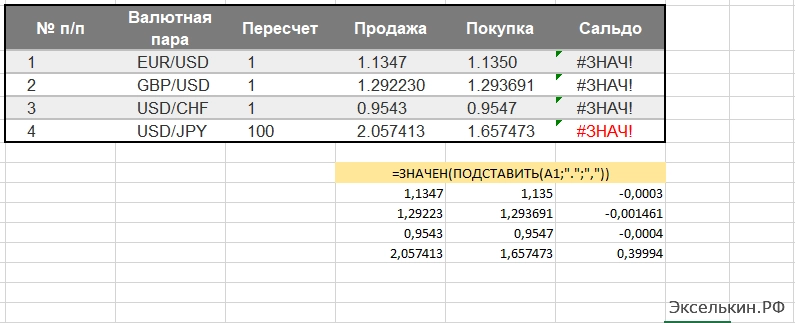
ПОДСТАВИТЬ меняет точку на запятую.
-
ЗНАЧЕНпреобразует получившийся текст в число.
Совет: Скопируйте результаты этих формул и вставьте их обратно как «значения» поверх исходных данных, чтобы избавиться от зависимостей.
Способ 4. Временная смена системных настроек (Осторожно!)
Можно «обмануть» Excel, заставив его воспринимать точку как десятичный разделитель.
-
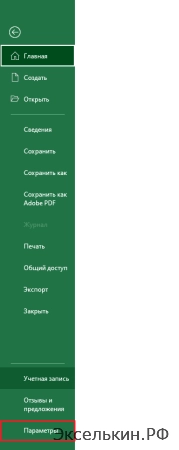
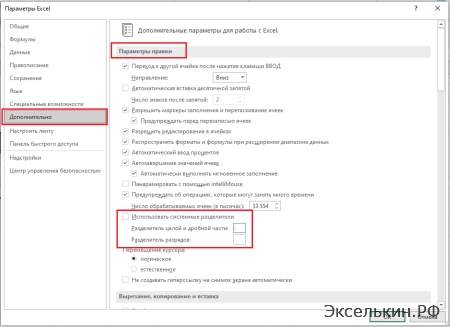
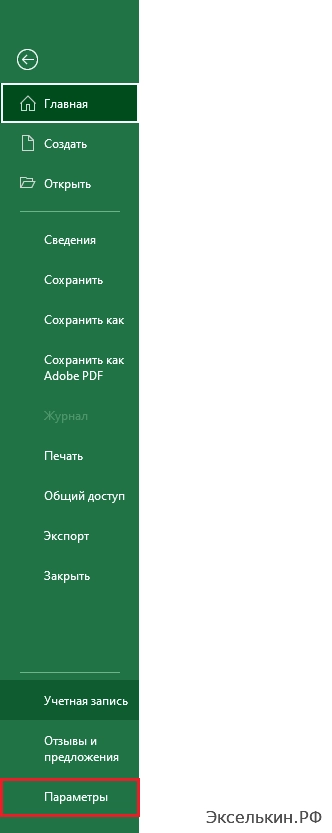
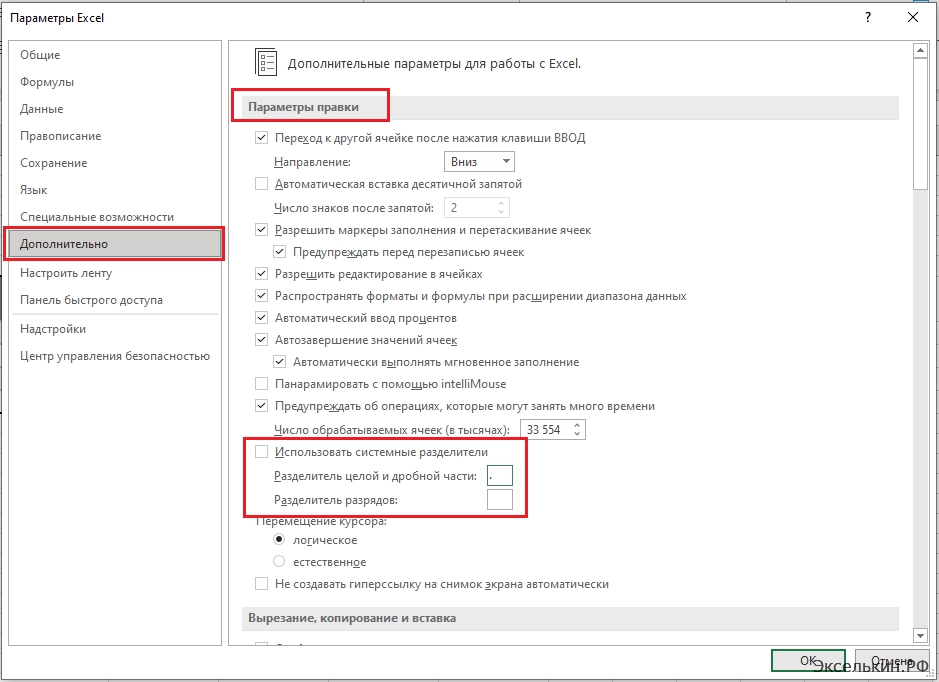
Файл → Параметры → Дополнительно.
-
Найдите раздел «Параметры правки».
-
Снимите галочку «Использовать системные разделители».
-
В поле «Разделитель целой и дробной части» введите точку (
.).
-
Теперь импортируйте или вставляйте данные — Excel воспримет точки «как родные».
-
ВАЖНО: После работы верните настройки обратно! Иначе все ваши стандартные формулы с запятыми (например, в аргументах функций) сломаются.
Способ 5. Самый мощный и современный — Power Query (Получение и преобразование данных)
Это профессиональный инструмент для очистки и подготовки данных, встроенный в современные Excel. Он идеален, если вы регулярно импортируете данные из одного источника.
-
Выделите диапазон и перейдите на вкладку «Данные» → «Из таблицы/диапазона».
-
Ваши данные откроются в редакторе Power Query.
-
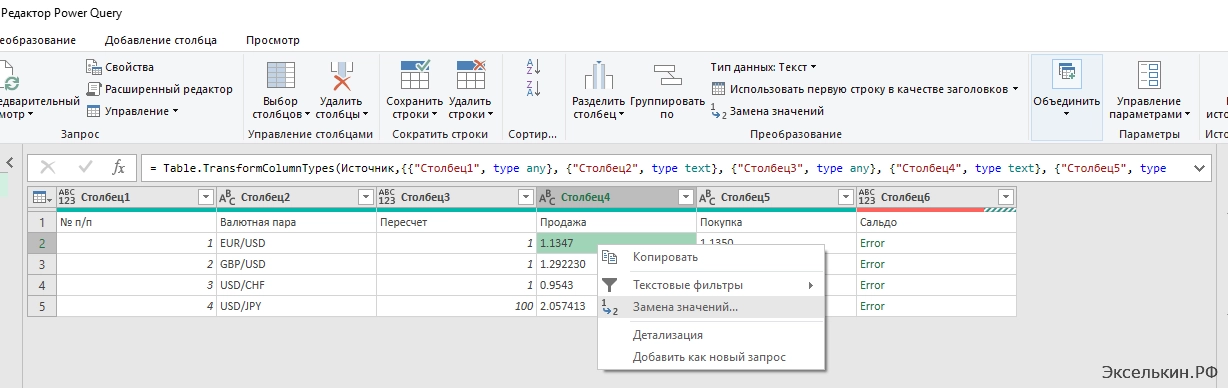
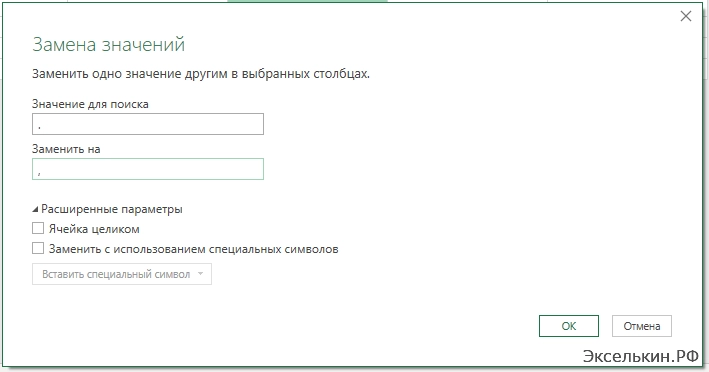
Выделите нужные столбцы, щелкните по заголовку ПКМ и выберите «Заменить значения».
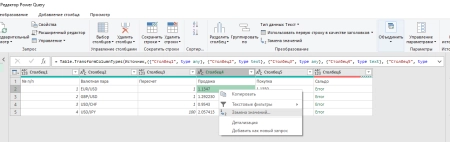
-
Замените точку на запятую.
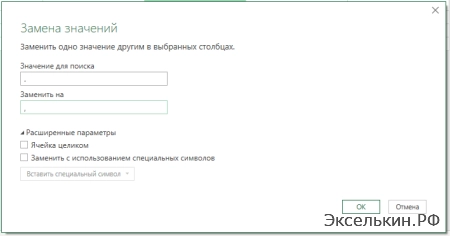
-
Далее, «Тип данных» для этих столбцов можно сменить на «Десятичное число».
-
Нажмите «Закрыть и загрузить» — исправленная таблица появится на новом листе.
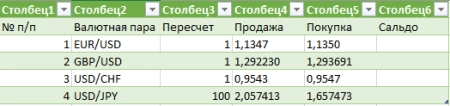
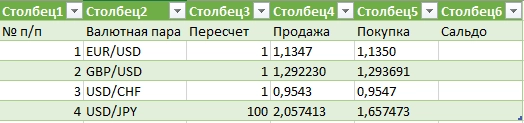
Главное преимущество: Вы создаете инструкцию (запрос). При следующем обновлении данных (например, из нового CSV-файла) достаточно просто нажать «Обновить все», и все шаги (включая замену разделителя) применятся автоматически.
Итог: Какой способ выбрать?
-
Разовая задача, мало данных — Используйте Блокнот (Способ 1).
-
Нужно исправить прямо в листе с контролем — Формулы или Find & Replace с подготовкой (Способы 2 и 3).
-
Регулярная работа с «грязными» данными из одного источника — Осваивайте Power Query (Способ 5). Это сэкономит часы в будущем.
-
Смена системных настроек (Способ 4) — Используйте крайне осторожно, как временную меру, и не забывайте откатывать.
Правильный выбор инструмента не только исправит текущие данные, но и построит надежный процесс для работы в будущем. Удачи в работе с данными