
Бывало ли у вас, что Excel самовольно превращал номер телефона в дату, а длинный номер договора — в непонятную запись типа «1,23E+12»? Это одна из самых частых проблем, с которой сталкиваются пользователи. Данная статья поможет вам взять под контроль форматы данных, избежать ошибок и научиться правильно вводить числа в виде текста.
Зачем вообще записывать числа как текст?
Excel — это, в первую очередь, вычислительная машина. Он пытается автоматически определить тип данных и «упростить» себе работу. Но для многих записей это поведение излишне.
Типичные случаи, когда число должно быть текстом:
-
Длинные числовые коды: Номер кредитной карты, ИНН, артикулы, серийные номы, состоящие из более чем 15 цифр. Excel, чтобы не терять точность, округляет такие числа и представляет их в экспоненциальном формате (например,
1,23457E+12). -
Номера с ведущими нулями: Коды товаров (например,
00125), PIN-коды или коды регионов. Excel по умолчанию обрезает незначащие нули, превращая00125в125. -
Смешанные данные: Номера накладных или договоров, которые могут содержать цифры, дефисы и буквы (например,
A-2024-567). -
Номера телефонов: Ввод
10-12или2024-10-17Excel часто интерпретирует как дату. -
Формулы как текст: Когда вам нужно показать саму формулу (например,
=A1+B1), а не её результат.
Практикум: почему возникает проблема?
Попробуйте воспроизвести эту ситуацию:
Создайте таблицу, как на изображении ниже. При вводе в ячейку значения 10/12 и нажатии Enter, Excel преобразует его в дату «12.окт» (или аналогичную, в зависимости от региональных настроек).
Проблема в том, что программа неверно интерпретирует ваши намерения. Давайте научимся говорить с ней на одном языке.
Способы ввода чисел как текста: от простого к надежному
Способ 1: Апостроф (Быстрое решение)
Перед вводом числа поставьте одинарную кавычку (апостроф) — '.
-
Пример: Введите
'00125или'1234567891012. -
Что происходит? Апостроф не отображается в ячейке, но дает Excel явную команду трактовать всё, что после него, как текст. В ячейке появится зеленый индикатор ошибки (смарт-тег), который как раз сообщает, что «число сохранено как текст».
-
Плюсы: Мгновенно, не требует смены формата.
-
Минусы: Не масштабируемо. Если нужно обработать большой диапазон ячеек, ставить апостроф перед каждой неудобно.
Способ 2: Предварительное форматирование ячеек (Правильное решение)
Это самый надежный и профессиональный подход.
-
Выделите ячейку или диапазон ячеек, куда планируете вводить данные.
-
Нажмите
Ctrl+1, чтобы открыть диалоговое окно «Формат ячеек». -
На вкладке «Число» в списке числовых форматов выберите «Текстовый».
-
Нажмите «ОК».
Теперь любые данные, введенные в эти ячейки (цифры, символы, дефисы), будут восприниматься Excel как обычный текст.
Ключевое отличие между способами 1 и 2:
-
Апостроф — это одноразовая команда для конкретного значения.
-
Текстовый формат — это постоянное свойство ячейки. Пока вы не смените формат, всё в ней будет текстом.
Важнейшее предупреждение: Математические операции с «текстовыми» числами
Здесь кроется источник многих ошибок. Excel по-разному ведет себя с такими числами в формулах и функциях.
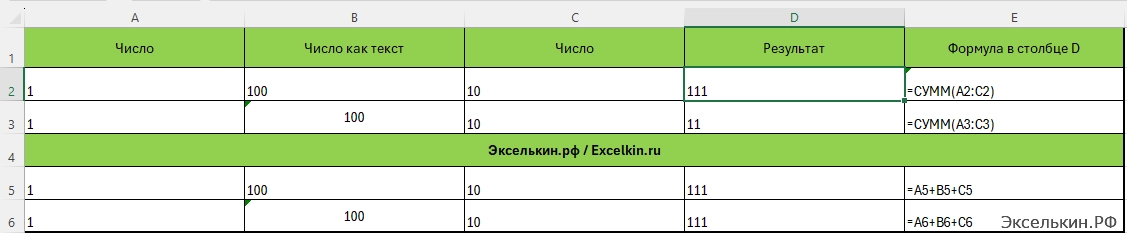
Проведите эксперимент: Создайте такую таблицу:
| A | B | C | D | E | |
| 1 | Число | Число как текст | Число | Результат | Формула в столбце D |
| 2 | 1 | 100 | 10 | 111 | =СУММ(A2:C2) |
| 3 | 1 | '100 | 10 | 11 | =СУММ(A3:C3) |
| 4 | |||||
| 5 | 1 | 100 | 10 | 111 | =A5+B5+C5 |
| 6 | 1 | '100 | 10 | 111 | =A6+B6+C6 |
Что мы видим?
-
Функция
СУММ()игнорирует текстовые значения, считая их равными 0. ПоэтомуСУММ(A3:C3)дает1 + 0 + 10 = 11. -
Обычная арифметическая формула (
=A6+B6+C6) умеет неявно преобразовывать текст, состоящий только из цифр, в число. Поэтому она выдает правильный результат111.
Вывод: Непредсказуемость — главный враг точных расчетов. Перед любыми вычислениями убедитесь, что все данные имеют числовой формат.
Современные дополнения: POWER QUERY и функции для преобразования
В современных версиях Excel (2016 и новее, Microsoft 365) появились более мощные инструменты.
-
Преобразование при загрузке данных (Power Query).
Если вы импортируете данные из CSV-файла или базы данных, используйте редактор Power Query. На этапе преобразования данных вы можете явно указать для любого столбца тип данных «Текст», что предотвратит все проблемы на корню. -
Функции для принудительного преобразования.
Если у вас уже есть столбец с «текстовыми» числами, и вы хотите сделать их настоящими числами для расчетов, используйте эти функции:-
Функция
ЗНАЧЕН(): Преобразует текстовую строку, представляющую число, в число.=ЗНАЧЕН(B3)вернет100. -
Функция
ЧИСЛОЗНАЧ()(в M365): Более универсальная функция, которая также выполняет преобразование.
-
Итог: лучшие практики
-
Для ввода: Заранее устанавливайте текстовый формат для ячеек, куда будут вводиться коды, номера и другие не вычислительные данные.
-
Для расчетов: Убедитесь, что все участвующие в вычислениях ячейки имеют числовой формат.
-
Для очистки данных: Используйте Power Query или функцию
ЗНАЧЕН(), чтобы массово преобразовать текст в числа.
Следуя этим правилам, вы навсегда избавитесь от конфликтов с Excel при вводе данных и обеспечите точность своих расчетов.
