
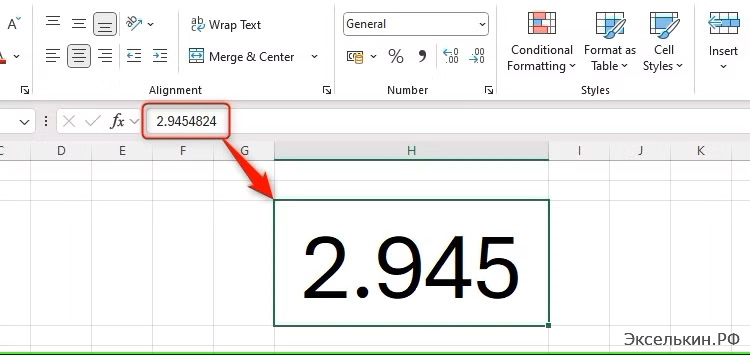
Кажется, что цифры в ячейке — это и есть реальное значение. Но в Excel данные проходят через мощный фильтр форматирования, который меняет только их внешний вид. Эта «умная» помощь иногда становится источником критических ошибок в расчётах, особенно когда дело касается финансов и аналитики.
Давайте разберём, как избежать самых частых проблем и полностью контролировать отображение чисел после запятой.
Проблема №1: Скрытые ошибки округления
Ситуация: Вы форматируете ячейку для отображения двух знаков после запятой (например, финансовый формат). На листе отображается 1,53, но реальное значение в строке формул может быть 1,527. Если вы ссылаетесь на это «округлённое» значение, итоговые суммы начинают расходиться.
➡️ Практический пример:
-
В B1 введите
=1,527и примените финансовый формат → отобразится 1,53₽. -
В C1 вручную введите
1,53(то, что вы видите в B1). -
Просуммируйте колонки. Результат в
C1будет точным, а вB1— с микроошибкой. В масштабе тысяч строк погрешность становится огромной.
🎯 Решение 2025: Никогда не используйте форматирование для точного округления. Это только визуальная маска. Для математически корректных операций используйте функции:
-
=ОКРУГЛ(значение; число_разрядов)— классическое округление. -
=ОКРУГЛВВЕРХ()/=ОКРУГЛВНИЗ()— округление в нужном направлении. -
=ЦЕЛОЕ()— для округления до целого.
Эти функции изменяют само значение, а не его оболочку, гарантируя точность последующих расчётов.
Проблема №2: Автоматизация ввода сумм (фишки 2025)
Ручной ввод сотен сумм с копейками утомителен. Вместо того чтобы каждый раз ставить запятую, можно поручить это Excel.
⚡ Лайфхак: Автоматическая запятая
-
Перейдите: Файл → Параметры → Дополнительно.
-
В блоке «Параметры правки» поставьте галочку у «Автоматически вставлять десятичный разделитель».
-
Установите разрядность «2».
Теперь ввод магически преобразится:
-
Ввели
1234→ получили 12,34. -
Ввели
150→ получили 1,50.
Важные нюансы:
-
Если копеек нет, вводите
.00(например,2500→25,00). Иначе25превратится в0,25. -
Если вы поставите запятую вручную, Excel учтёт ваше действие и проигнорирует автоформат.
Не забудьте отключать эту опцию, когда закончите работу с денежными суммами!
Итог: Контролируйте, а не доверяйте
Excel 2025 — это инструмент для профессионалов, где важна каждая деталь. Запоминайте главное:
-
Формат ячеек = визуализация. Для реальных вычислений всегда используйте функции округления.
-
Автовставка запятой = ускорение ввода. Будьте внимательны с нулевыми значениями после запятой.
Используйте эти настройки осознанно, и ваши таблицы будут не только красивыми, но и безупречно точными. Для работы с большими массивами таких округлённых данных следующий шаг — освоение динамических массивов и функций типа МАССИВ, но это тема для отдельного гайда.
