
Все мы знаем мантру продвинутого пользователя: «Работать надо не 12 часов, а головой». Разработчики Microsoft тоже в теме. Лень (в хорошем смысле этого слова) — главный катализатор прогресса, и Excel буквально напичкан инструментами, которые спасают нас от тупой механической работы.
Если вы до сих пор заполняете 30 тысяч строк вручную, перетаскивая мышкой одинаковые значения, — срочно читайте дальше. Мы разберем приемы автоматического и полуавтоматического заполнения, которые превратят вас в мага продуктивности, а нервные клетки оставят в покое.
Как заполнить тысячи пустых ячеек одним махом
Представьте классическую боль: огромная таблица с пропусками. Там, где данных нет, должно стоять значение из верхней ячейки. Долбиться в каждую строку отдельно — путь в никуда. Есть элегантное решение, которое чинит такую таблицу за пару кликов.
Пошаговая магия:
-
Выделите проблемный диапазон (или всю таблицу целиком).
-
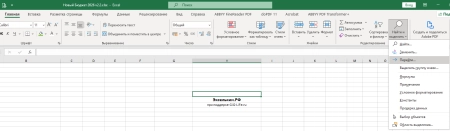
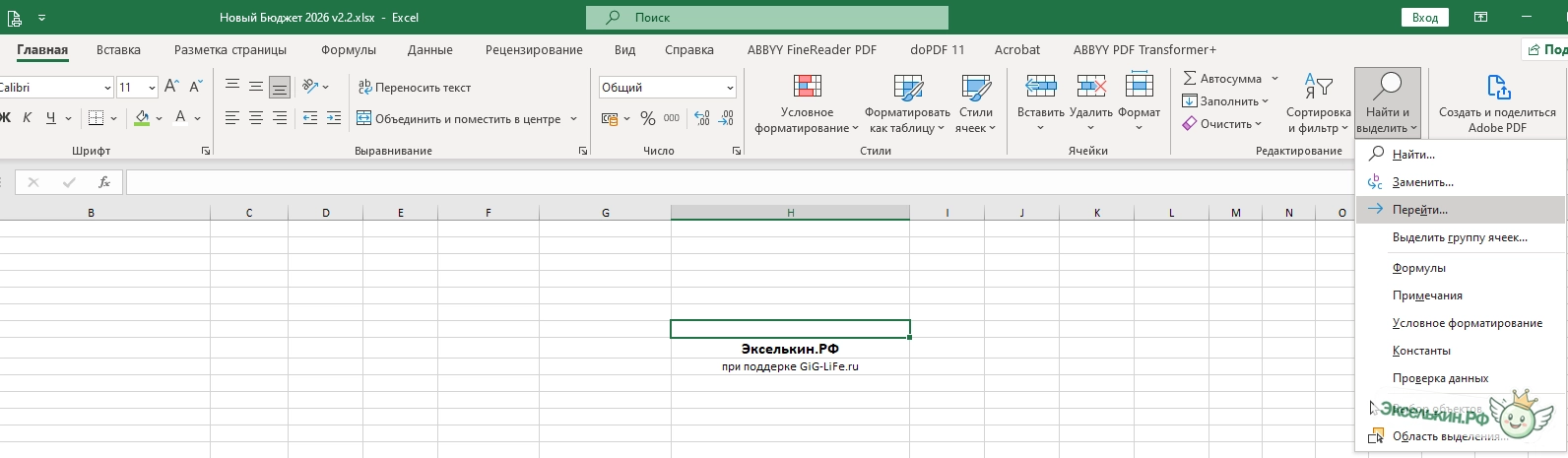
Нажмите Ctrl + G (или на вкладке «Главная» найдите «Найти и выделить» → «Перейти»).
-
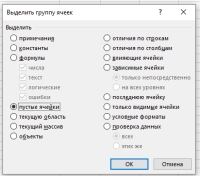
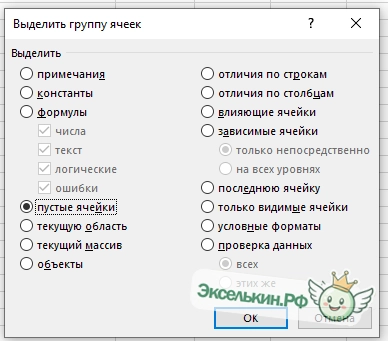
В открывшемся окне нажмите кнопку «Выделить» и выберите «Пустые ячейки». Excel мгновенно подсветит все дырки в данных.
-
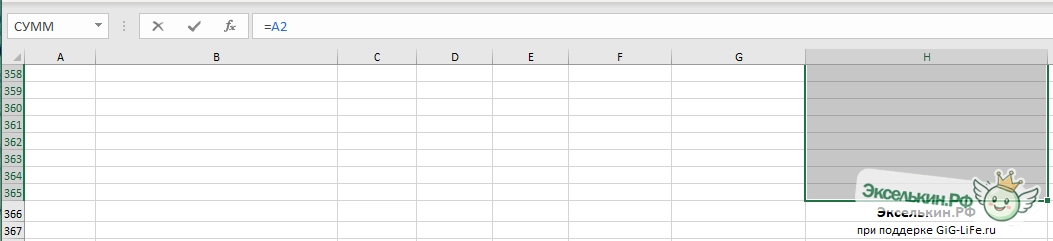
Теперь внимание, ключевой момент. Посмотрите на адрес первой выделенной белой ячейки (например, A3). Нам нужно, чтобы она взяла значение сверху. Не кликая в другие места, вводим формулу
=A2(или ту, что соответствует вашему верхнему адресу).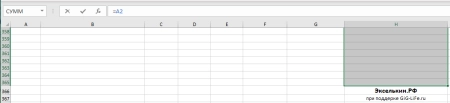
-
Финал: жмем не просто Enter, а великую комбинацию Ctrl + Enter. Она вставит формулу сразу во все выделенные пустоты. Красота!
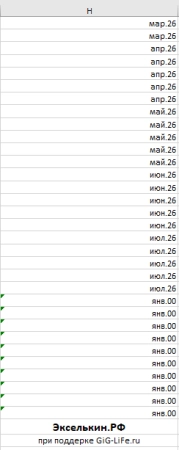
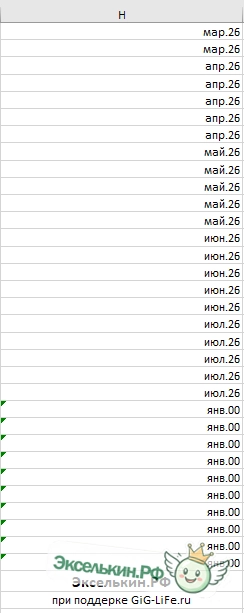
Лайфхак для чистоты: После этого лучше избавиться от формул, чтобы ничего не сломалось при сортировке. Скопируйте заполненный диапазон (Ctrl+C) и тут же нажмите Ctrl+Alt+V (Специальная вставка) → выберите «Значения». Теперь это "железобетонные" данные.
Почему это важно: Помимо скорости, этот метод полностью исключает человеческий фактор. Случайно пропустить строку или опечататься в 30-тысячной строке невозможно.
Выпадающие списки и автоподстановка: Печатаем меньше — делаем больше
Это режим "полуавтомат" для тех случаев, когда данные в столбце циклично повторяются (например, даты, типы платежей, ФИО сотрудников). Excel умеет предугадывать ваши желания.
Как это работает на примере платежного календаря:
Вам нужно заполнить столбцы «Дата» и «Тип платежа».
-
Тиражируем даты: Если в нескольких ячейках подряд нужно проставить одно и то же число, просто выделите диапазон с образцом и пустыми местами внизу и нажмите Ctrl + D. Это заполнит выделение вниз верхним значением.
-
Мгновенная вставка текущей даты: Это база, которую стыдно не знать. Нажали Ctrl + Ж (или Ctrl + ;) — сегодняшнее число в ячейке. Для текущего времени — Ctrl + Shift+ ;. Это удобнее, чем каждый раз смотреть в календарь или вводить цифры вручную.
-
Гениальное автозаполнение текста: Начинаете вводить «нал...», а Excel уже услужливо подставляет «наличными». Если слово уникальное и встречалось выше, жмите Enter. Это та самая функция "автозамены в столбце", которая работает, если выше нет пропусков.
-
Выпадающий список «на лету»: Если подсказка не появилась, не беда. Нажмите Alt + Стрелка вниз. Программа покажет список всех уникальных слов, которые уже есть в этом столбце выше. Осталось только выбрать мышкой или клавишами нужный вариант. Это спасает, когда нужно жестко соблюдать единообразие написания, чтобы сводная таблица не развалилась от "наличка" и "нал. в кассе".
Важный нюанс: Если в ячейке текст написан в несколько строк (через Alt + Enter), в выпадающем списке по Alt + Стрелка вниз он не отобразится. Имейте это в виду при создании справочников. Валидация данных с заранее заданным списком тут подойдет лучше.
Пользуйтесь этими фишками, и Excel станет не бесконечной рутиной, а быстрым инструментом для решения ваших задач.
