
Представьте, что вам нужно быстро получить список случайных номеров для лотереи в корпоративе, сгенерировать тестовые данные или просто кинуть виртуальный кубик в настолке по видеосвязи. Вручную это делать долго и необъективно. На помощь приходит Excel с двумя мощными и простыми функциями: СЛЧИС и СЛУЧМЕЖДУ. В этой статье мы подробно, на понятных примерах разберем, как они работают, в чем разница и как применять их для решения повседневных задач.
Часть 1: Братья-генераторы. В чем разница?
Давайте сразу расставим все по полкам. Обе функции создают случайные числа, но делают это по-разному.
-
СЛЧИС()— это «генератор дробей».-
Что делает? Возвращает случайное дробное число (например, 0.715243).
-
Какой диапазон? Всегда от 0 до 1.
-
Синтаксис: Проще некуда:
=СЛЧИС(). Пишите так и больше ничего!
-
-
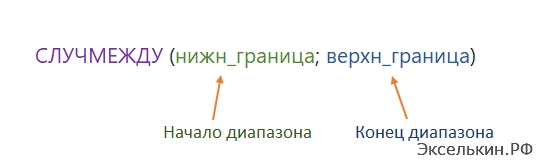
СЛУЧМЕЖДУ(нижняя_граница; верхняя_граница)— это «генератор целых чисел в заданном диапазоне».-
Что делает? Возвращает случайное целое число.
-
Какой диапазон? Любой, который вы укажете. Вы сами задаете минимум и максимум.
-
Синтаксис:
=СЛУЧМЕЖДУ(10; 50)— получите целое число от 10 до 50 включительно.
-
Главный вывод: СЛЧИС дает дробь от 0 до 1, а СЛУЧМЕЖДУ — целое число в ваших границах.
Часть 2: Живые примеры. От простого к сложному
Пример 1: Базовая работа функций
-
Введите
=СЛЧИС()в ячейку A1 и нажмите Enter. Вы увидите число вроде0,341. -
Скопируйте формулу вниз. Каждая ячейка покажет свое случайное число.
-
Важная особенность! Эти числа пересчитываются при каждом изменении листа или нажатии F9. Это ключевое свойство для динамических моделей.
Пример 2: Как "заставить" СЛЧИС давать числа больше 1?
Хотите числа от 0 до 100? Просто умножьте функцию!
-
=СЛЧИС()*100— даст дробное число от 0 до 100 (например, 74.631).
Нужен диапазон от 20 до 30? Используйте чуть более сложную формулу: -
=СЛЧИС()*(30-20)+20или=20+СЛЧИС()*10.
Пример 3: СЛУЧМЕЖДУ в деле — идеальный инструмент для четких границ
Нужны целые числа от 1 до 6 для игры в кубик? Это в одну строку:
-
=СЛУЧМЕЖДУ(1;6)
Нужно сгенерировать 10 случайных возрастов для тестовой базы от 18 до 65 лет? -
Введите
=СЛУЧМЕЖДУ(18;65)в первую ячейку и протяните формулу на 10 строк.
Часть 3: Практика из реальной жизни
Задача 1: Генератор PIN-кода или одноразового пароля
Допустим, нужен 4-значный код (каждая цифра от 0 до 9).
-
Выделите 4 ячейки в строке (например, A1:D1).
-
В первую введите
=СЛУЧМЕЖДУ(0;9). -
Скопируйте формулу в остальные три ячейки.
-
Готово! Нажимайте F9, чтобы мгновенно генерировать новые комбинации.
Задача 2: Розыгрыш призов или случайная выборка
У вас список из 50 сотрудников, а призов — 5. Присвойте каждому сотруднику случайный номер:
-
Рядом со списком имен вставьте столбец с формулой
=СЛЧИС(). -
Получите столбец уникальных дробных чисел.
-
Отсортируйте список по этому столбцу по возрастанию.
-
Первые 5 строк после сортировки — ваши случайные победители! Честно и прозрачно.
Задача 3: Создание игрального кубика с графикой (продвинутый уровень)
Этот пример покажет всю мощь комбинации функций.
Шаг 1: Генератор "броска".
В отдельной ячейке (например, G1) создаем ядро кубика: =СЛУЧМЕЖДУ(1;6).
Шаг 2: Подготовка граней.
Используем символы Юникода, которые Excel отображает как значки кубика! Введите в ячейки, например, A1:A6 цифры от 1 до 6, а рядом, в B1:B6 — соответствующие символы:
-
1: ⚀
-
2: ⚁
-
3: ⚂
-
4: ⚃
-
5: ⚄
-
6: ⚅
(Скопируйте символы из интернета или используйте шрифт "Segoe UI Symbol").
Шаг 3: "Волшебное" отображение.
В той ячейке, где вы хотите видеть сам кубик (например, большая объединенная ячейка D3:F5), введите формулу:=ВПР(G1; A1:B6; 2; ЛОЖЬ)
Эта формула (ВПР) берет случайное число из G1, ищет его в таблице A1:B6 и возвращает соседний символ-грань.
Шаг 4: Красота.
Увеличьте шрифт символа в ячейке-кубике до 72 pt, отцентрируйте, залейте ячейку цветом. Нажимайте F9 — кубик "бросается"!
Часть 4: Важные технические нюансы и фишки
-
Как "заморозить" случайные числа? Если вам нужно зафиксировать результат, выделите сгенерированные числа, скопируйте их (
Ctrl+C) и вставьте на то же место через "Специальная вставка" -> "Значения" (Ctrl+Alt+V->V->ОК). -
Получение случайных дробных чисел в своем диапазоне. Хотите числа от 10.5 до 15.3? Используйте гибридный подход:
=СЛУЧМЕЖДУ(105; 153)/10. Мы генерируем целые от 105 до 153, а делением на 10 превращаем их в дроби. -
Генерация случайных дат. Хотите случайную дату в 2024 году?
=СЛУЧМЕЖДУ("01.01.2024"; "31.12.2024"). Убедитесь, что ячейка отформатирована как дата.
Заключение
Функции СЛЧИС и СЛУЧМЕЖДУ — это не просто математические игрушки, а настоящие рабочие инструменты. Они экономят время на создание тестов, добавляют элемент случайности в розыгрыши, помогают в моделировании и даже могут стать основой для простых игр. Начните с малого — попробуйте сгенерировать список случайных чисел прямо сейчас. Уверены, вы быстро найдете им применение в своей работе или личных проектах!
