
Microsoft Word — это не просто «печатная машинка». Это мощный комбайн для работы с текстом. Если вы до сих пор используете пробел, чтобы выровнять текст по центру, эта статья сэкономит вам часы жизни.
Основы: С чего начать?
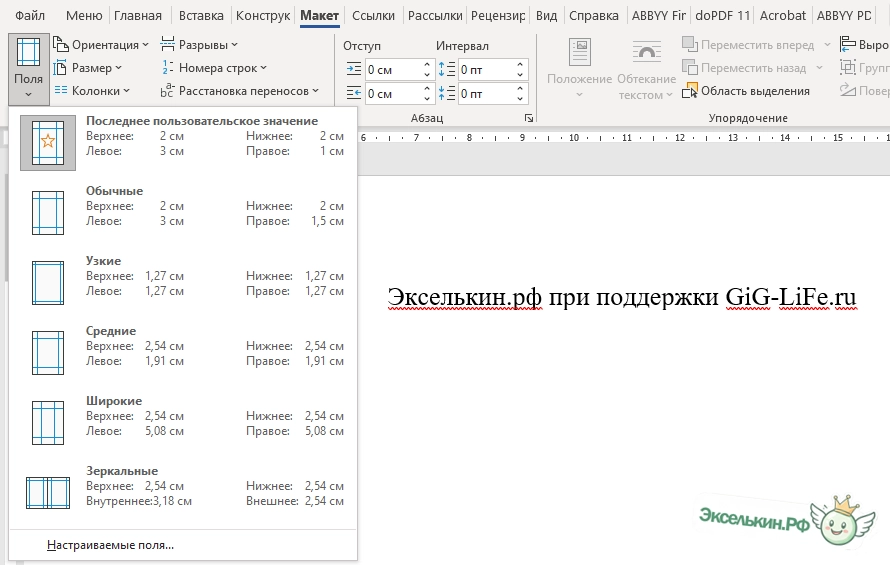
Прежде чем печатать, стоит настроить «рабочее поле». Это избавит от проблем при печати.
-
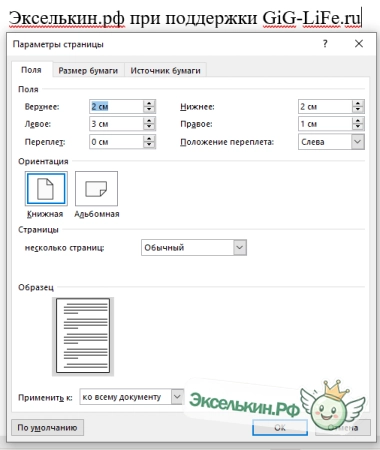
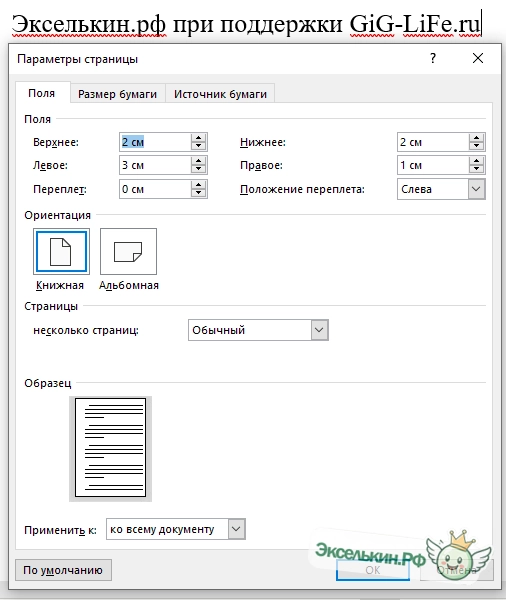
Разметка страницы: Перейдите во вкладку Макет. Здесь настраиваются поля (стандарт — 2 см со всех сторон) и ориентация (книжная или альбомная).
-
Шрифты: Стандарт деловой переписки — Times New Roman или Arial, размер 12–14 пт.
Стили — секрет быстрого форматирования
Главная ошибка новичков — менять шрифт каждого заголовка вручную.
Совет: Используйте панель Стили на главной вкладке. Выделите заголовок и нажмите «Заголовок 1».
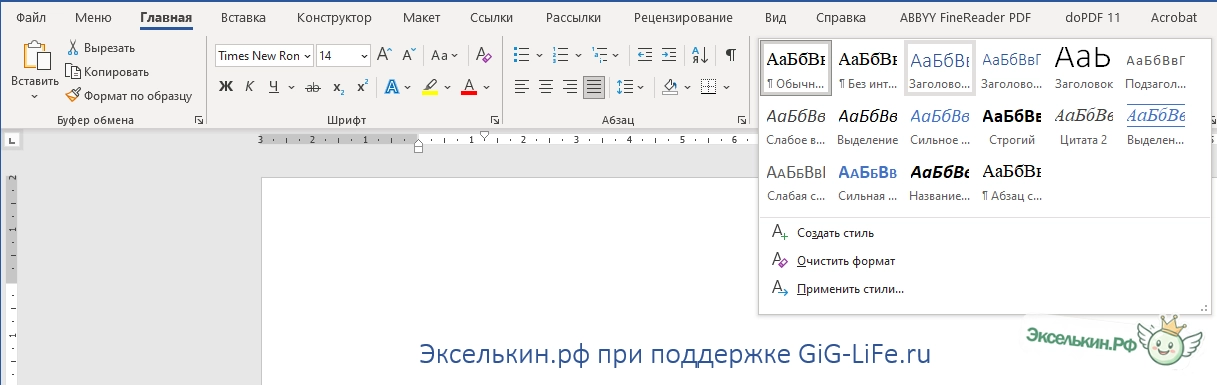
Почему это важно?
-
Вы можете изменить оформление всех заголовков одним кликом.
-
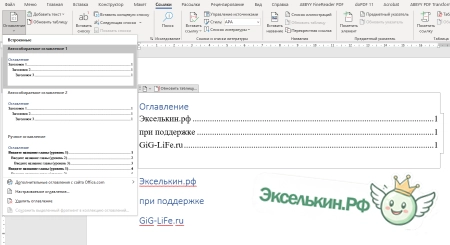
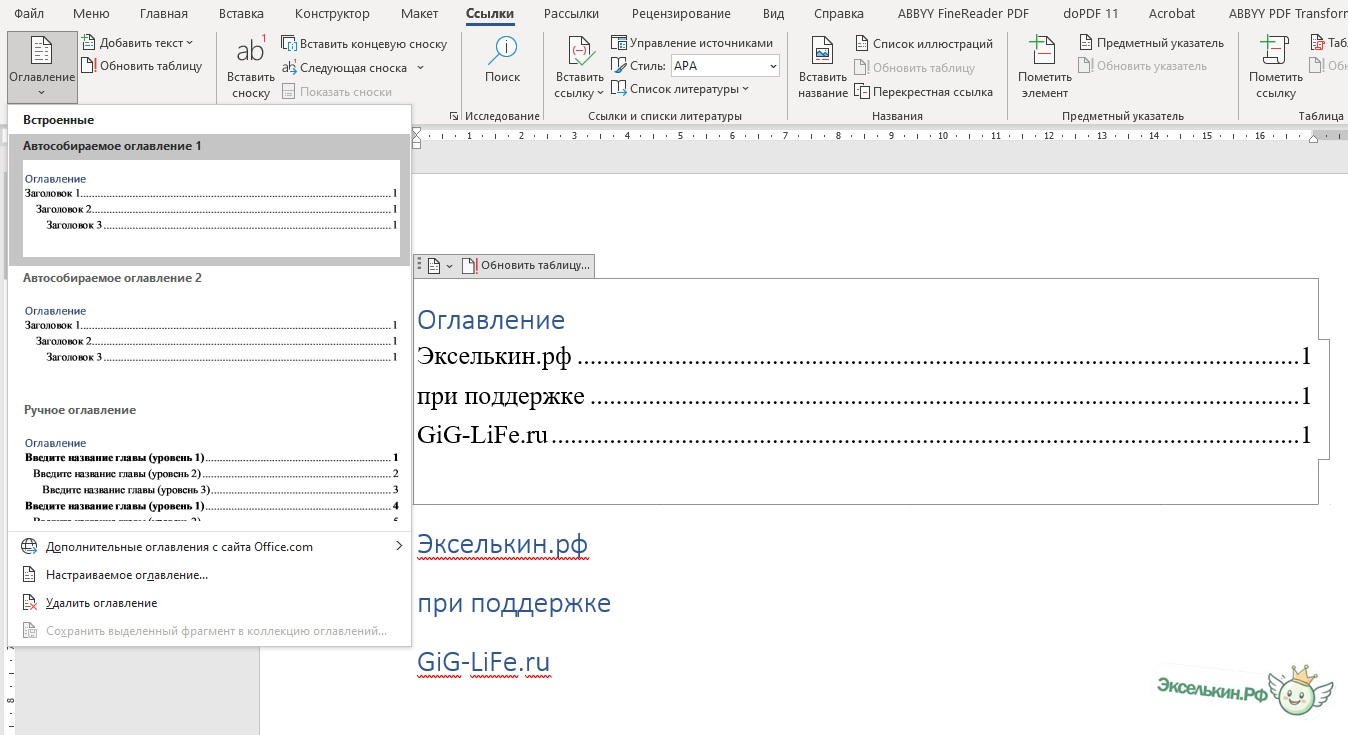
Word автоматически создаст Оглавление на основе этих стилей (вкладка «Ссылки» -> «Оглавление»).
Работа с таблицами и изображениями
-
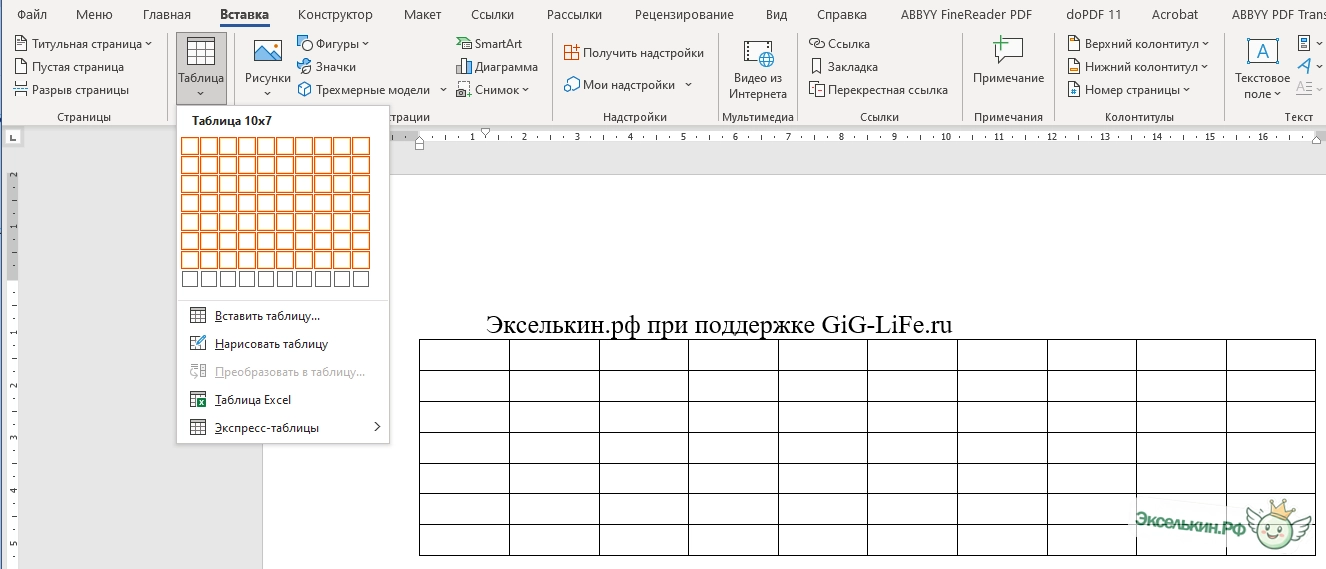
Таблицы: Вкладка Вставка -> Таблица. Не рисуйте сетку вручную! После создания таблицы появятся две новые вкладки («Конструктор» и «Макет»), где можно менять цвета и границы.

-
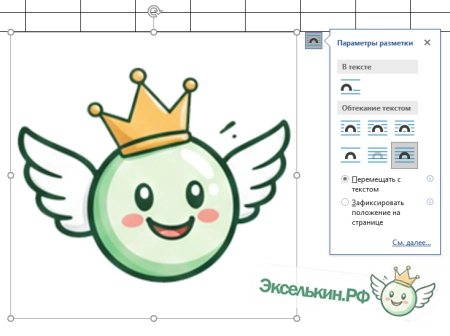
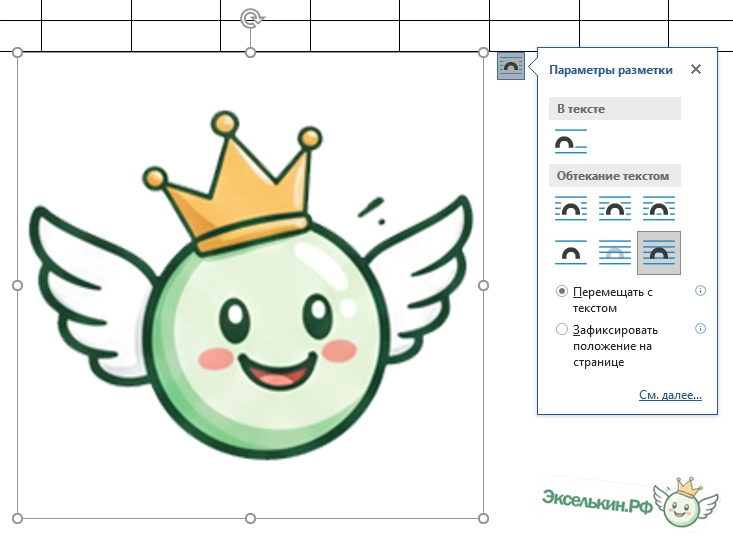
Картинки: Чтобы изображение не «прыгало» по тексту, нажмите на него, выберите значок Параметры разметки и установите «Вокруг рамки» или «Перед текстом».

Вкладка «Вид»: Настраиваем рабочее пространство
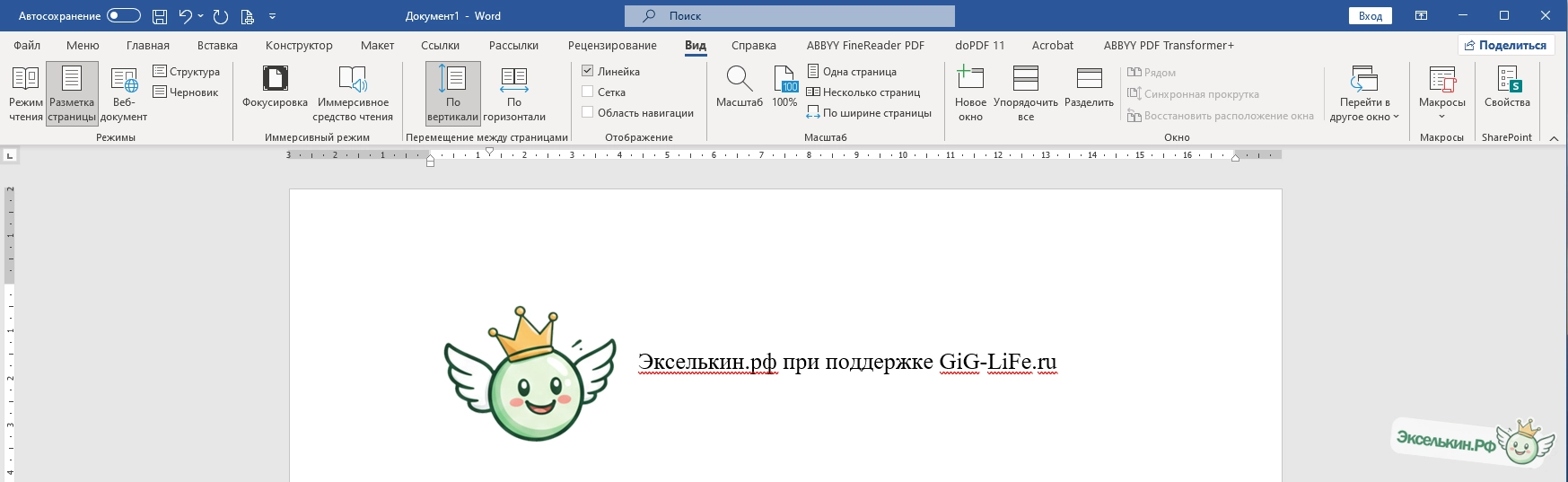
Многие работают в стандартном режиме, но вкладка Вид позволяет настроить интерфейс под конкретную задачу:
-
Режим чтения: Убирает все лишние панели, оставляя только текст. Идеально для проверки готового материала.
-
Линейка: Обязательно поставьте галочку на пункте «Линейка». Она позволяет вручную двигать отступы абзацев и границы колонок.
-
Масштаб: Если у вас большой монитор, используйте режим «Несколько страниц», чтобы видеть 2-3 листа документа одновременно.
Скрытые символы: Как увидеть «невидимое»?
Бывало ли так, что текст «едет», пустая страница не удаляется, а абзацы живут своей жизнью? На вкладке Главная есть кнопка со значком ¶ (Отобразить все знаки).
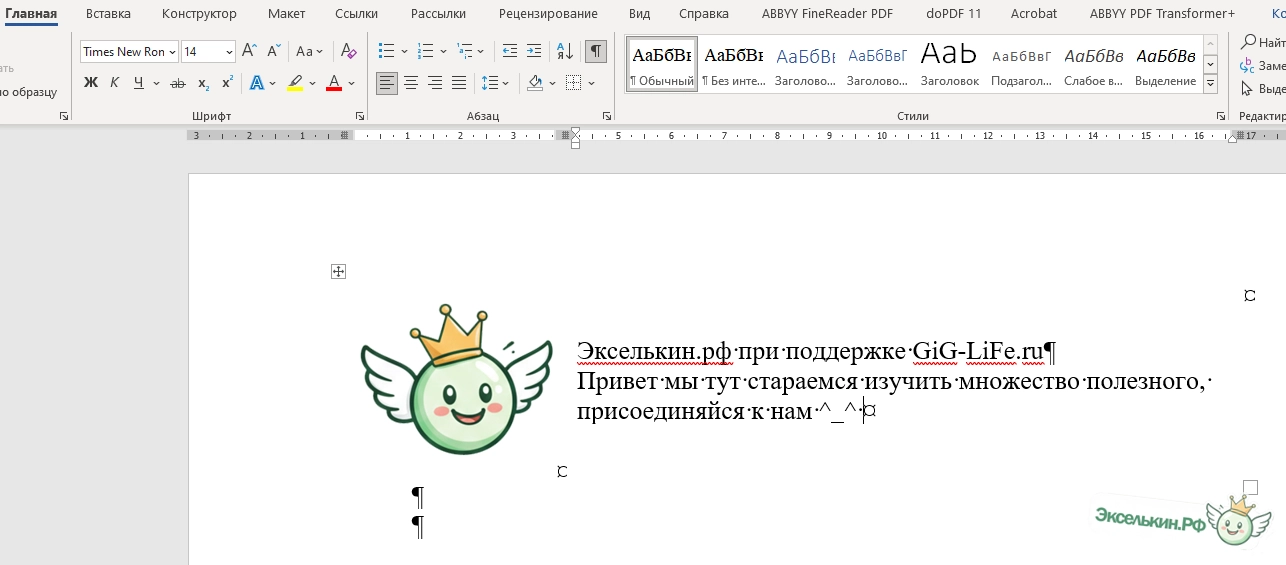
Зачем это нужно? Когда вы включите этот режим, вы увидите:
-
Точки между словами (
·) — это пробелы. Если их две подряд — это ошибка. -
Стрелочки (
→) — это знаки табуляции. -
Значок
¶в конце строки — это нажатыйEnter(разрыв абзаца). -
Разрыв страницы — тонкая линия с надписью.
Лайфхак: Если у вас не удаляется пустая страница в конце документа, включите скрытые символы и просто удалите лишние значки
¶на этой странице клавишейDelete.
Вкладка «Рецензирование»: Работаем в команде
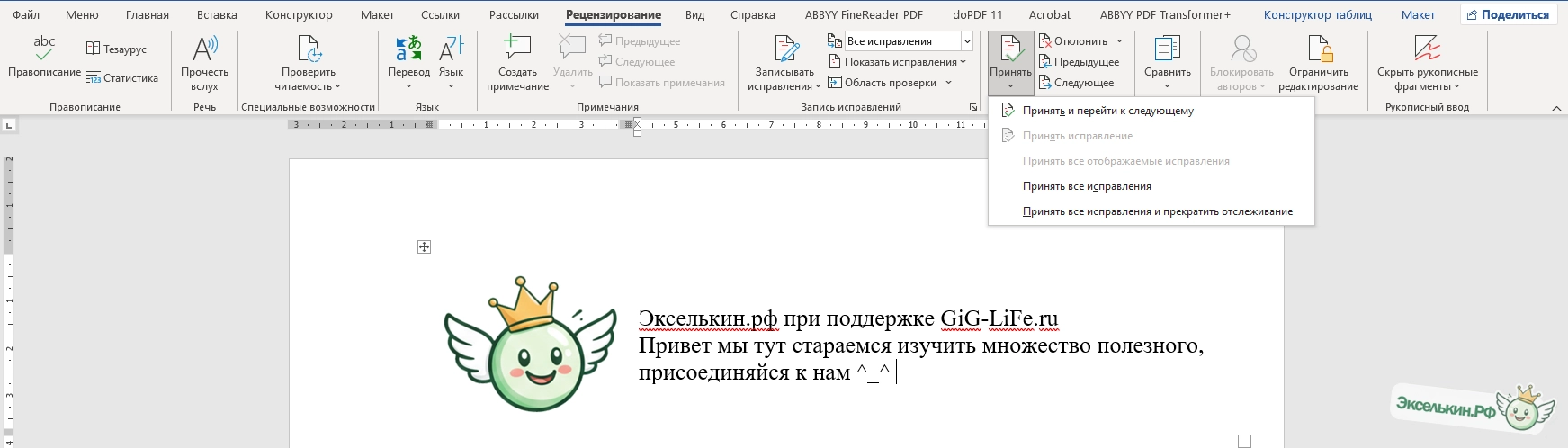
Если вам прислали текст на проверку или вы редактируете чужой файл, забудьте про выделение текста красным цветом вручную.
-
Исправления: Нажмите кнопку «Исправления». Теперь любое ваше изменение (удаление или вставка слова) будет отображаться на полях. Автор документа сможет их принять или отклонить.
-
Примечания: Выделите фрагмент и нажмите «Создать примечание». Это удобный способ оставить комментарий на полях, не меняя основной текст.
-
Статистика: Быстрый способ узнать количество слов и знаков в документе (актуально для копирайтеров и студентов).
Горячие клавиши (Маст-хэв)
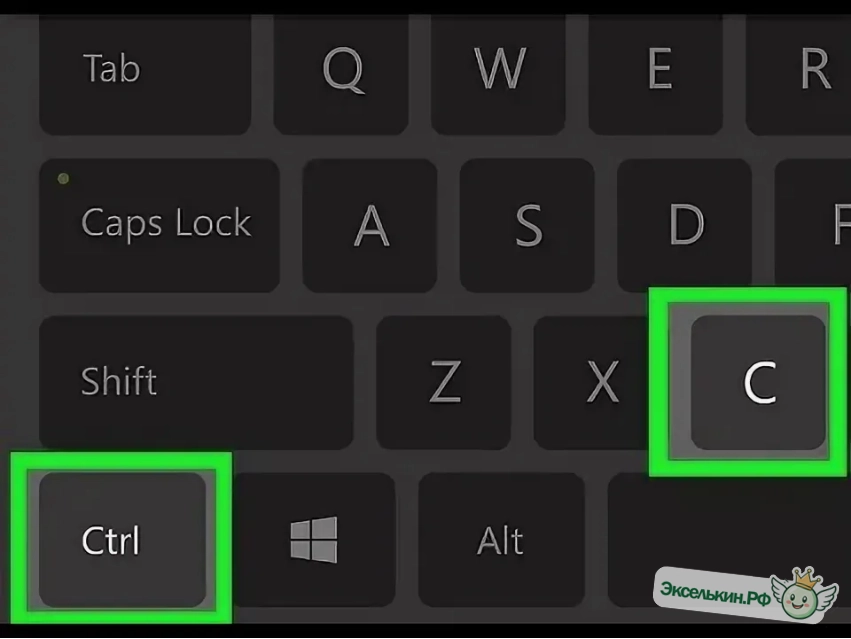
Забудьте про правую кнопку мыши для базовых действий:
| Действие | Клавиши |
| Копировать / Вставить | Ctrl + C / Ctrl + V |
| Отменить ошибку | Ctrl + Z |
| Найти слово в тексте | Ctrl + F |
| Сохранить документ | Ctrl + S |
| Выделить весь текст | Ctrl + A |
| Жирный шрифт | Ctrl + B |
| Курсив | Ctrl + I |
| Подчеркивание | Ctrl + U |
| Уменьшить или увеличить размер шрифта на 1 пункт. Очень удобно подгонять заголовок под строку | Ctrl + [ ] |
| Очистить выделенный текст от всего форматирования (сброс к стандартному шрифту) | Ctrl + Space |
| По левому краю | Ctrl + L |
| По центру (Center) | Ctrl + E |
| По правому краю (Right) | Ctrl + R |
| По ширине (Justify) | Ctrl + J |
| Быстрый разрыв страницы. | Ctrl + Enter |
| Вставить гиперссылку | Ctrl + K |
| Вызвать окно «Найти и заменить» | Ctrl + H |
| Распечатать документ | Ctrl + P |
Проверка и сохранение
Самое частое что происходит, когда документ готов но при сохранении что-то идёт не так, для этого можно воспользоваться "сохранить как" - если выбрать правильный формат под свои задачи, можно сэкономить кучу времени и забыть про дальнейшие правки и выравниваний отправкой документа:
-
Орфография: Нажмите
F7, чтобы запустить полную проверку ошибок. -
Сохранение в PDF: Если вы не хотите, чтобы верстка «поехала» на другом компьютере, сохраняйте файл через Файл -> Сохранить как -> Тип файла: PDF.
Самые популярные вопросы по системе MS Word
Как сделать автоматическое оглавление?
- Чтобы оглавление создалось само, используйте Стили (Заголовок 1, Заголовок 2) для названий разделов. Затем перейдите во вкладку Ссылки, нажмите кнопку Оглавление и выберите «Автособираемое оглавление». Оно само подтянет названия глав и номера страниц.
Что делать, если пропала панель инструментов (лента)?
- Скорее всего, вы её случайно скрыли. Чтобы вернуть её, дважды кликните по любой вкладке (например, «Главная») или нажмите комбинацию клавиш
Ctrl + F1.
Как в Ворде сделать нумерацию страниц?
- Перейдите во вкладку Вставка, найдите раздел «Колонтитулы» и нажмите Номер страницы. Выберите удобное расположение (обычно внизу по центру или справа). Чтобы убрать номер с первого (титульного) листа, поставьте галочку «Особый колонтитул для первой страницы» в настройках конструктора колонтитулов.
Как восстановить документ, если компьютер выключился, а я не нажала «Сохранить»?
- Word имеет функцию автосохранения. При следующем запуске программы слева обычно появляется панель «Восстановление документов». Если её нет, зайдите в Файл -> Сведения -> Управление документом -> Восстановить несохраненные документы.
Как объединить несколько документов в один?
- Не обязательно копировать всё вручную! Перейдите на вкладку Вставка, в правой части ленты найдите кнопку Объект (маленькая стрелочка рядом с ней) и выберите Текст из файла. Выберите нужные файлы, и Word сам «склеит» их в один документ.
Word — это инструмент, который вознаграждает любопытство. Не бойтесь нажимать на вкладки и пользоваться разными инструментами.
Понравился гайд? Сохраните эту страницу в закладки (нажмите Ctrl + D), чтобы горячие клавиши всегда были под рукой.
Есть вопрос по Word, который мы не разобрали? Пишите в комментариях — мы дополним статью ответом на ваш вопрос!
